Kanban
Os melhores quadros Kanban para o Microsoft Teams em 2026

Maya Collins · · 9 min de leitura

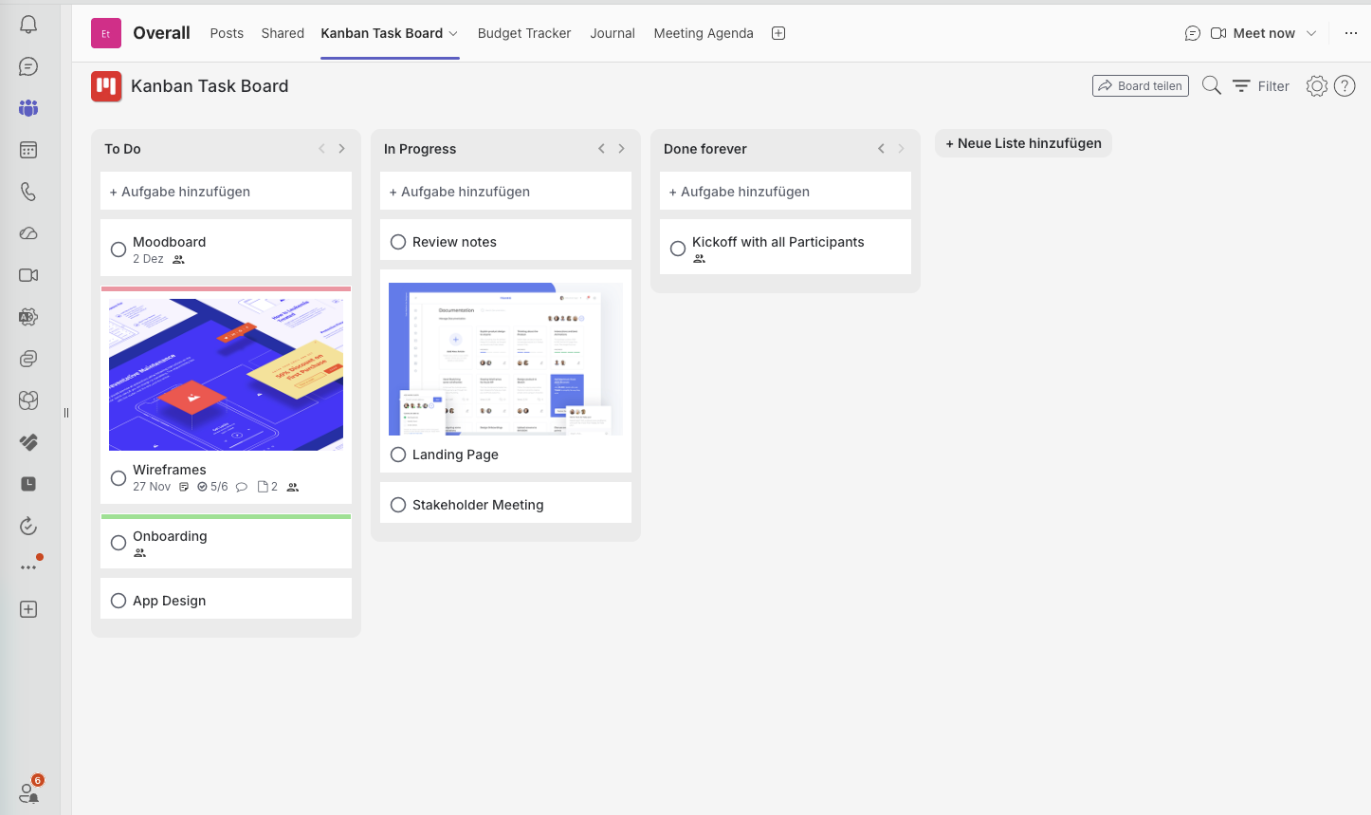
Se a sua equipa já passa o dia no Microsoft Teams, a melhor aplicação de quadro Kanban é aquela que vive dentro do Teams em vez de atrair todos para mais uma ferramenta. A nossa escolha para 2026 é o Kanban Task Board: instala-se como separador em qualquer canal ou conversa em cerca de um minuto, oferece limites WIP reais e é gratuito para sempre com utilizadores ilimitados. Abaixo está o ranking completo, os critérios por trás dele e notas honestas sobre quando outra ferramenta é a melhor escolha.
Como avaliámos estas aplicações Kanban
Uma aplicação Kanban pode parecer excelente numa demonstração e falhar no Teams. Ponderámos aquilo que decide se um quadro continua a ser usado depois da segunda semana:
- Experiência nativa no Teams — funciona como separador real em canais e conversas ou é um site incorporado com um segundo login?
- Tempo até ao primeiro quadro — quanto tempo entre a instalação e um quadro utilizável com colunas e cartões?
- Fundamentos Kanban — colunas, limites WIP, subtarefas, etiquetas e filtros.
- Colaboração — comentários, atribuições e notificações que chegam às pessoas no Teams.
- Custo para toda a equipa — incluindo se o plano gratuito é realmente utilizável.
- Caminho de migração — é possível trazer o trabalho existente do Planner ou do Trello sem montar um projeto?
- O que os administradores e utilizadores do Teams realmente atribuem – a avaliação em estrelas na ficha de cada aplicação no Marketplace da Microsoft.
Sobre estas avaliações: todos os valores vêm das fichas das aplicações no Microsoft Commercial Marketplace (AppSource), consultadas em agosto de 2026, e mudam à medida que surgem novas avaliações. Leia-as tendo em conta o que é avaliado: uma boa média numa aplicação focada no Teams é um sinal forte, mas diferente de uma boa média sobre uma plataforma inteira, e uma média baixa numa ficha enorme costuma refletir o produto todo e não a aplicação para Teams. Ver o Marketplace da Microsoft
Quadros Kanban para o Microsoft Teams num relance
| Ferramenta | Avaliação no Marketplace | Separador nativo no Teams | Limites WIP | Plano gratuito | Ideal para |
|---|---|---|---|---|---|
| 1. Kanban Task Board | 4,9 | Sim | Sim | Gratuito para sempre, utilizadores ilimitados | Colaboração dentro do Teams |
| 2. Microsoft Planner | 3,8 | Sim | Não | Incluído no M365 | Listas de tarefas simples |
| 3. Trello | 3,6 | Parcial | Via Power-Up | Sim | Quadros pequenos e informais |
| 4. Jira | 4,1 | Parcial | Sim | Até 10 utilizadores | Entrega de software |
| 5. Azure Boards | 3,5 | Parcial | Sim | Até 5 utilizadores | Equipas no Azure DevOps |
| 6. Asana | 2,6 | Parcial | Não | Sim | Equipas de marketing com muitas tarefas |
| 7. monday.com | 4,8 | Parcial | Limitados | 2 licenças | Painéis de carteira |
Ferramenta
Avaliação no Marketplace
4,9
Separador nativo no Teams
Sim
Limites WIP
Sim
Plano gratuito
Gratuito para sempre, utilizadores ilimitados
Ideal para
Colaboração dentro do Teams
Ferramenta
2. Microsoft Planner
Avaliação no Marketplace
3,8
Separador nativo no Teams
Sim
Limites WIP
Não
Plano gratuito
Incluído no M365
Ideal para
Listas de tarefas simples
Ferramenta
3. Trello
Avaliação no Marketplace
3,6
Separador nativo no Teams
Parcial
Limites WIP
Via Power-Up
Plano gratuito
Sim
Ideal para
Quadros pequenos e informais
Ferramenta
4. Jira
Avaliação no Marketplace
4,1
Separador nativo no Teams
Parcial
Limites WIP
Sim
Plano gratuito
Até 10 utilizadores
Ideal para
Entrega de software
Ferramenta
5. Azure Boards
Avaliação no Marketplace
3,5
Separador nativo no Teams
Parcial
Limites WIP
Sim
Plano gratuito
Até 5 utilizadores
Ideal para
Equipas no Azure DevOps
Ferramenta
6. Asana
Avaliação no Marketplace
2,6
Separador nativo no Teams
Parcial
Limites WIP
Não
Plano gratuito
Sim
Ideal para
Equipas de marketing com muitas tarefas
Ferramenta
7. monday.com
Avaliação no Marketplace
4,8
Separador nativo no Teams
Parcial
Limites WIP
Limitados
Plano gratuito
2 licenças
Ideal para
Painéis de carteira
1. Kanban Task Board — a melhor aplicação Kanban para o Microsoft Teams
O Kanban Task Board foi criado primeiro para o Teams, não adaptado depois. Adiciona-o como separador a um canal ou conversa de grupo, dá nome às colunas e o quadro fica ativo para todas as pessoas com acesso a esse canal — sem contas separadas, sem convites a perseguir e sem mudar de contexto para um separador do browser que ninguém mantém aberto.
Essa única decisão resolve o motivo mais comum para um quadro morrer: as pessoas deixam de o visitar. Quando o quadro está ao lado da conversa sobre o trabalho, atualizar um cartão custa segundos.
- Quadros ilimitados — um por canal, projeto ou fluxo de trabalho
- Limites WIP reais que avisam quando uma coluna está sobrecarregada
- Subtarefas ordenáveis e atribuíveis a pessoas específicas
- Etiquetas, prazos e responsáveis em cada cartão
- Comentários diretamente no Teams
- Automatizações que movem cartões conforme o trabalho avança
- Gratuito para sempre e com utilizadores ilimitados — toda a equipa pode participar
- Funciona na aplicação de desktop do Teams, no telemóvel e no browser
Limitações assumidas: é uma aplicação Kanban focada, não uma suite empresarial de gestão de carteiras. A estrutura vem das colunas, etiquetas e filtros em vez de hierarquias profundas, e não há nivelamento de recursos entre dezenas de departamentos, gestão contratual orientada por Gantt nem um enquadramento ágil completo — para isso, veja o Jira ou o monday.com. Em troca, o plano gratuito é gratuito para sempre e sem limite de utilizadores. É também a aplicação melhor avaliada desta comparação: 4,9 em 5 no Marketplace da Microsoft.
2. Microsoft Planner — a opção que já possui
O Planner vem com o Microsoft 365 e integra-se bem com o Teams, por isso é a ferramenta mais fácil de justificar. Para uma equipa pequena que precisa de baldes de tarefas com responsáveis e prazos, é suficiente. A sua avaliação no marketplace é de 3,8 estrelas: razoável, mas abaixo das aplicações Kanban dedicadas que lideram esta lista.
Onde fica curto: o Planner é mais difícil de usar do que parece. Planos, baldes e tarefas espalham-se pelo Teams, pelo Outlook e pela aplicação Planner, pelo que ninguém sabe onde está o estado real. Junte a ausência de limites WIP, cartões com pouca estrutura e relatórios que terminam em gráficos: a maioria das equipas ultrapassa-o num trimestre — é exactamente essa lacuna que o Kanban Task Board preenche, e as notas de migração estão mais abaixo.
3. Trello — familiar, mas visitante fora do Teams
O Trello continua a ser a aplicação Kanban mais fácil de aprender e o plano gratuito é generoso. Dentro do Teams funciona como aplicação incorporada, o que significa uma segunda conta por pessoa e permissões em dois lugares. Os limites WIP exigem um Power-Up. Bom para quadros informais; desconfortável como sistema de referência de uma organização baseada no Teams. A ficha para Teams fica nos 3,6 em 5.
4. Jira — a resposta certa para desenvolvimento de software
Se o trabalho é código, os quadros Kanban, backlogs e relatórios de fluxo do Jira são difíceis de superar, e a integração com o Teams mostra bem as notificações. O custo é a complexidade: esforço de configuração, um vocabulário que afasta quem não programa e tempo de administração. Ferramenta errada para marketing, RH ou operações. No Marketplace, a aplicação para Teams chega a 4,1 em 5.
5. Azure Boards — sensato se já usa o Azure DevOps
O Azure Boards oferece Kanban com limites WIP e rastreabilidade completa até repositórios e pipelines. Encaixa naturalmente em equipas de engenharia já no Azure DevOps e encaixa mal nas restantes — a interface pressupõe um ciclo de vida de desenvolvimento. A avaliação de 3,5 em 5 reflete esse encaixe estreito.
6. Asana — boa gestão de tarefas, Kanban leve
A vista de quadro do Asana é cuidada e o motor de regras é genuinamente útil para processos repetíveis. É gestão de tarefas com uma vista Kanban, não um sistema Kanban: sem limites WIP verdadeiros e com métricas de fluxo superficiais. A integração com o Teams funciona, mas mantém a discussão dentro do Asana. Com 2,6 em 5 é a aplicação para Teams pior avaliada da lista, enquanto a ficha principal da Asana está nos 4,6 – a diferença diz mais sobre a integração do que sobre o produto.
7. monday.com — melhor para visibilidade de carteira
O monday.com brilha quando a liderança quer painéis sobre muitos projetos, e a vista de quadro cobre Kanban de forma aceitável. Os preços escalam por níveis de licenças, o plano gratuito para nos dois utilizadores e a aplicação do Teams é uma janela para o monday, não um quadro nativo do Teams. A ficha está bem avaliada, 4,8 em 5, mas essas opiniões cobrem toda a plataforma e não o quadro dentro do Teams.
Porque é que o Kanban Task Board fica em primeiro
Qualquer ferramenta desta lista consegue desenhar três colunas. O ranking decide-se pela fricção. O Kanban Task Board ganha nos quatro pontos que determinam a adoção numa organização Microsoft Teams:
- 1Zero custo de integração — o acesso segue a pertença ao Teams, sem um diretório de utilizadores separado.
- 2Kanban bem feito — limites WIP reais e subtarefas ordenáveis e atribuíveis, integrados e não acrescentados depois.
- 3Conversa e trabalho no mesmo lugar — os cartões discutem-se onde as decisões são tomadas.
- 4Gratuito para sempre e com utilizadores ilimitados — sem contas de licenças nem processos de compra, a adoção nunca fica presa no orçamento.
Passar do Microsoft Planner para um quadro Kanban verdadeiro
A maioria não começa do zero: está a ultrapassar o Planner. A mudança é normalmente pequena: escolha o projeto que mais dói, recrie os baldes como colunas, ponha um limite WIP na coluna mais carregada e corra ambos durante um ciclo. Quase ninguém volta atrás, porque só o limite WIP revela o gargalo que o Planner escondia.
Mantenha o plano antigo do Planner apenas em leitura durante algumas semanas em vez de o apagar e arquive-o quando o quadro tiver um ciclo completo de histórico.
Perguntas frequentes
O Microsoft Teams tem um quadro Kanban integrado?
Não um completo. O Teams inclui o Planner para listas de tarefas em baldes, o que parece um quadro mas não tem limites WIP nem controlo do fluxo. Para Kanban verdadeiro, adicione uma aplicação dedicada como o Kanban Task Board num separador.
Existe uma aplicação Kanban gratuita para o Microsoft Teams?
Sim. O Kanban Task Board tem um plano gratuito para sempre com utilizadores ilimitados, pelo que uma equipa inteira pode trabalhar com quadros reais e limites WIP sem pagar nada. O Planner está incluído na maioria dos planos Microsoft 365 e o Trello também tem plano gratuito.
Quantos quadros Kanban deve ter uma equipa?
Um por fluxo de trabalho estável, não um por projeto. Um quadro por canal, com etiquetas e filtros por projeto, costuma ser melhor do que uma dúzia de quadros meio abandonados.
Um quadro Kanban pode substituir reuniões de estado?
Pode substituir a parte de reporte. Quando o quadro está atualizado, a reunião deixa de listar o que cada pessoa fez e passa a desbloquear o que está preso na coluna sobrecarregada.
Escrito por
Maya Collins
Maya Collins ajuda equipas distribuídas a otimizar os seus fluxos de trabalho com sistemas Kanban práticos e processos ágeis leves. Escreve sobre colaboração, eliminação de estrangulamentos e construção de rotinas de trabalho que resistem a um trimestre agitado.