Produtividade
Como Configurar e Colaborar num Quadro Kanban no Microsoft Teams

Sofia Bennett · · 8 min de leitura
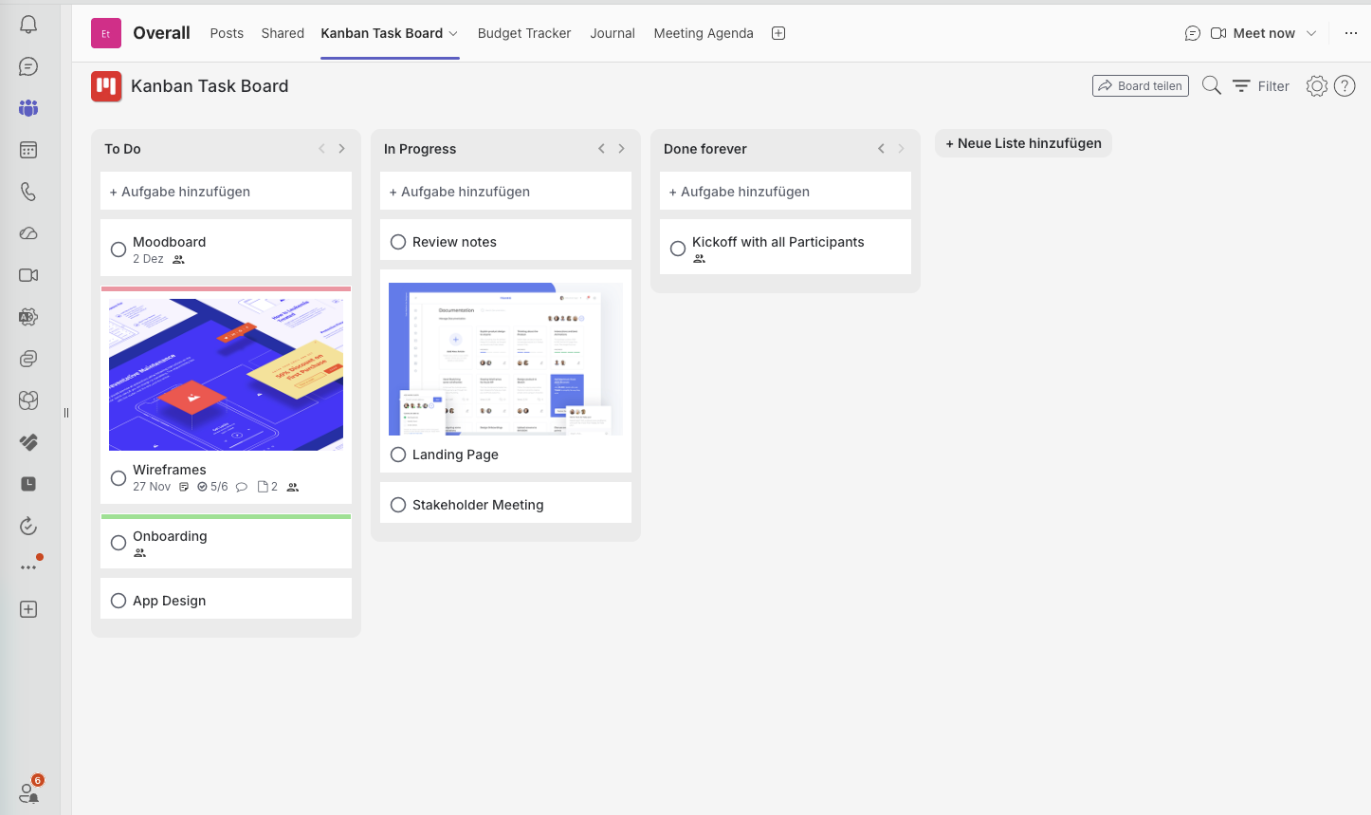
Um quadro Kanban no Microsoft Teams dá a todos uma vista única, visual e partilhada das tarefas, prioridades e progresso. Em vez de trabalho disperso por chats, reuniões e listas de tarefas pessoais, tudo fica exatamente onde a conversa já acontece.
Com o Kanban Task Board pode criar quadros ilimitados em canais do Teams, chats de grupo e espaços de trabalho privados, ou abri-los na web com um login seguro por ligação de e-mail. Mais informações em kanban-taskboard.com
Como adicionar um quadro Kanban a um canal ou chat do Teams
- 1Abra o canal ou chat de grupo do Microsoft Teams onde o trabalho é discutido.
- 2Clique no botão de adicionar (+) na barra de navegação superior para adicionar uma aba.
- 3Selecione o Kanban Task Board na lista de aplicações.
- 4Escolha Criar novo Quadro Kanban.
- 5Dê ao quadro o nome do projeto ou fluxo de trabalho e guarde a aba.
O quadro passa a fazer parte desse canal ou chat. Todos os que têm acesso ao espaço do Teams podem trabalhar no mesmo quadro, mover cartões, alterar prioridades e ver quem é responsável por quê.
Porque é que a colaboração funciona melhor num quadro partilhado
Um quadro partilhado torna o trabalho visível, e a visibilidade é o que a maioria dos problemas de colaboração realmente precisa. O trabalho esquecido raramente é uma questão de esforço. É a falta de responsabilidade clara, dependências ocultas e decisões enterradas numa conversa de chat.
Principais benefícios de colaboração
- Visibilidade partilhada entre projetos, tarefas e prioridades
- Responsabilidade clara, porque cada cartão tem um responsável
- Menos reuniões de ponto de situação, porque o progresso já está visível no ecrã
- Coordenação mais rápida entre departamentos e membros do projeto
- Melhor alinhamento para equipas remotas e híbridas
- Um ritmo simples para planear, executar, rever e concluir o trabalho
Usar um quadro Kanban pessoalmente no Microsoft Teams
O Kanban não é só um formato de equipa. Adicione um quadro a um canal ao qual só você tem acesso e terá um espaço de produtividade privado para as suas próprias tarefas, planeamento, lembretes e rotinas recorrentes — um centro de controlo visual para o trabalho diário.
Usar o Kanban Task Board na web
Nem todos os colaboradores vivem no Microsoft Teams. O Kanban Task Board também funciona no navegador: os utilizadores iniciam sessão de forma segura através de uma ligação de e-mail e abrem os mesmos quadros. Isso torna-o prático para parceiros externos, freelancers e clientes que precisam de acesso sem entrar no seu tenant.
Configure tantos quadros quantos os seus fluxos de trabalho precisarem
Trabalhos diferentes merecem quadros diferentes. As equipas criam quadros separados para projetos, departamentos, clientes, processos internos, campanhas, integração de novos colaboradores e planeamento pessoal — mantendo cada um simples em vez de forçar tudo num único mega-quadro.
Escrito por
Sofia Bennett
Sofia Bennett trabalha com startups e equipas remotas na construção de fluxos de trabalho transparentes com Kanban. Os seus artigos focam-se em limites WIP, priorização e formas práticas de manter todos alinhados no dia a dia.