生産性向上
Microsoft Teamsでカンバンボードを設定してチームで活用する方法

Sofia Bennett · · 読了時間 8 分
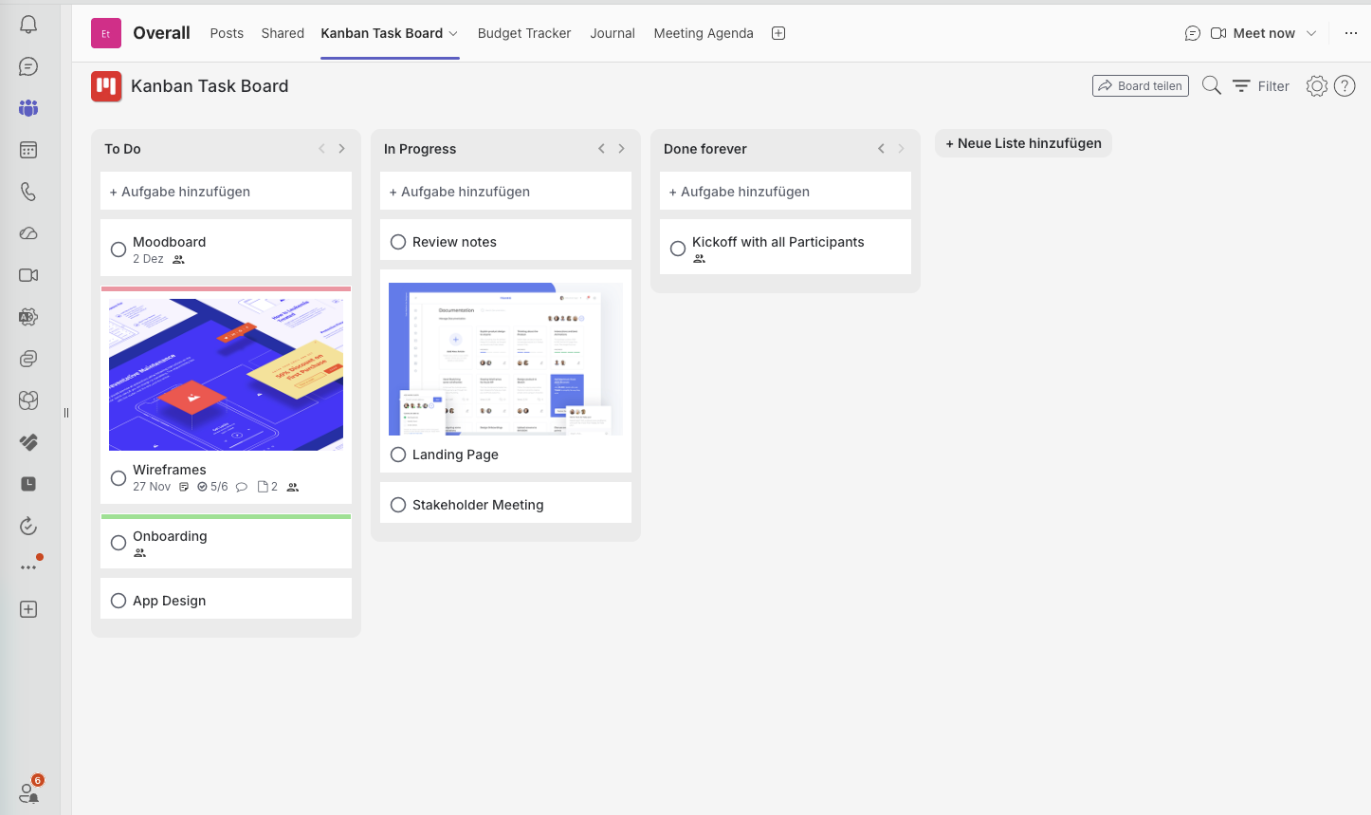
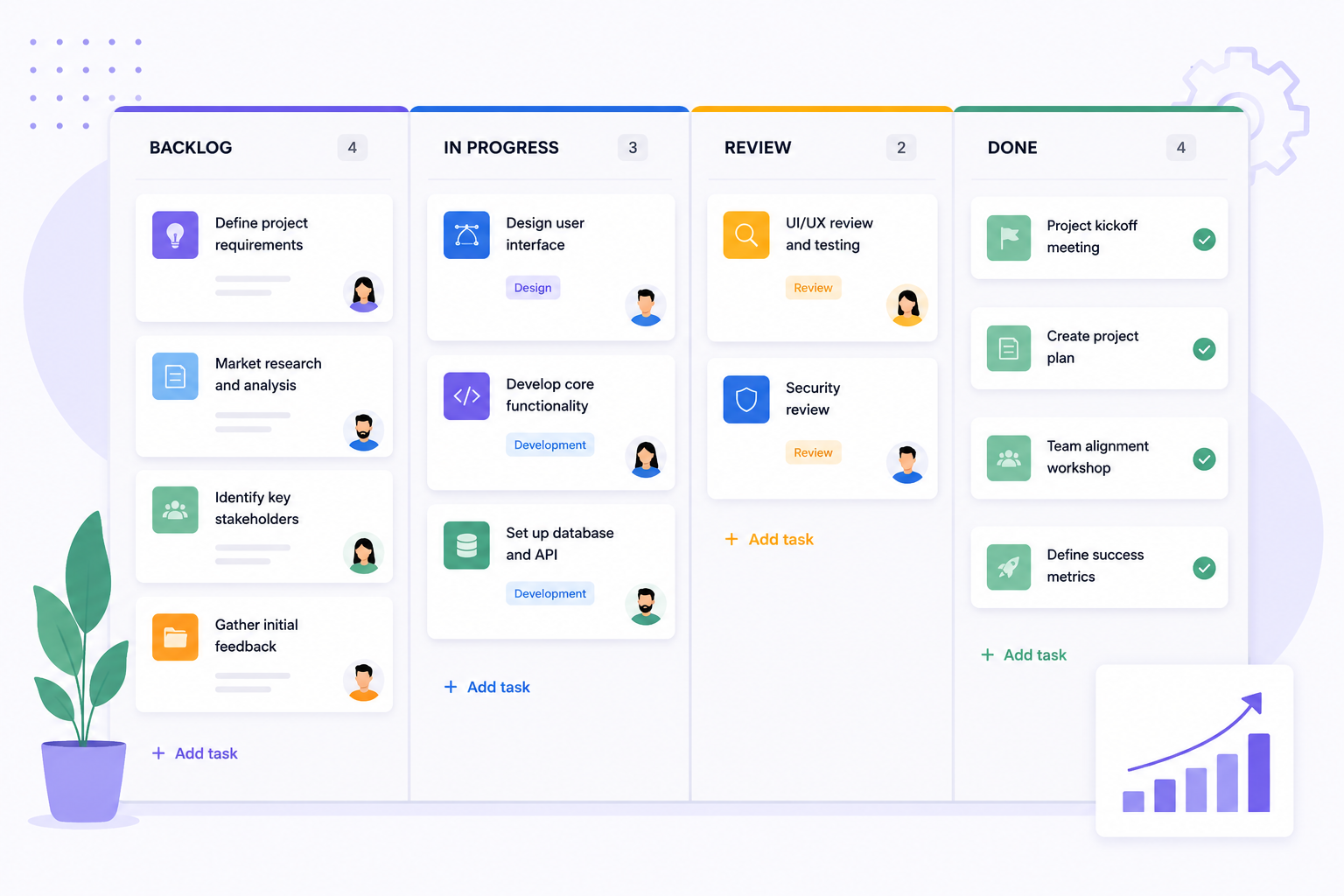
Microsoft Teamsのカンバンボードは、タスクや優先順位、進捗状況を全員が一目で共有できるビジュアルなビューを提供します。チャットや会議、個人のToDoリストに散らばっていた業務が、すでに会話が行われている場所にそのまま集約されます。
Kanban Task Boardを使えば、Teamsのチャネルやグループチャット、プライベートワークスペース内で無制限にボードを作成できるほか、メールリンクによる安全なログインでWeb上から開くこともできます。詳細は kanban-taskboard.com
Teamsのチャネルやチャットにカンバンボードを追加する方法
- 1業務について話し合っているMicrosoft Teamsのチャネルまたはグループチャットを開く
- 2上部のナビゲーションバーにあるプラス(+)ボタンをクリックしてタブを追加する
- 3アプリの一覧から「Kanban Task Board」を選択する
- 4「新しいカンバンボードを作成」を選ぶ
- 5プロジェクトやワークフローに合わせてボード名を付け、タブを保存する
これでボードはそのチャネルやチャットの一部になります。Teamsスペースへのアクセス権を持つ全員が同じボード上で作業し、カードを移動させ、優先順位を変更し、誰が何を担当しているかを確認できます。
共有ボードで共同作業がうまくいく理由
共有ボードは業務を可視化します。そして可視性こそが、ほとんどの共同作業の問題を解決する鍵です。仕事の見落としは、努力不足が原因であることはめったにありません。原因は曖昧な担当範囲、見えない依存関係、そしてチャットのスレッドに埋もれた意思決定です。
共同作業における主なメリット
- プロジェクト、タスク、優先順位に関する共有された可視性
- すべてのカードに担当者がいるため、明確な責任の所在
- 進捗がすでに画面上にあるため、状況確認のための会議が減る
- 部門やプロジェクトメンバー間のより速い連携
- リモート・ハイブリッドチームでのより良い足並みの揃え方
- 計画、実行、レビュー、完了というシンプルなリズム
Microsoft Teamsでカンバンボードを個人利用する
カンバンはチーム専用のフォーマットではありません。自分だけがアクセスできるチャネルにボードを追加すれば、自分自身のタスクや計画、リマインダー、繰り返しのルーティンを管理するプライベートな生産性空間——日々の業務のためのビジュアルなコマンドセンターになります。
Web版でKanban Task Boardを使う
すべての協力者がMicrosoft Teamsを使っているわけではありません。Kanban Task Boardはブラウザ上でも動作します。ユーザーはメールリンクを使って安全にログインし、同じボードを開くことができます。これにより、テナントに参加せずにアクセスが必要な外部パートナー、フリーランス、クライアントにとっても実用的です。
ワークフローに応じて必要なだけボードを設定する
異なる業務には異なるボードがふさわしいものです。チームはプロジェクト、部門、クライアント、社内プロセス、キャンペーン、オンボーディング、個人の計画ごとに別々のボードを作成し、すべてを1つの巨大なボードに詰め込むのではなく、それぞれをシンプルに保ちます。
執筆者
Sofia Bennett
ソフィア・ベネットは、スタートアップやリモートチームと協力し、カンバンを用いた透明性の高いワークフローを構築しています。記事ではWIP制限、優先順位付け、日々全員の足並みを揃える実践的な方法に焦点を当てています。