Produktivität
So richten Sie ein Kanban-Board in Microsoft Teams ein und arbeiten gemeinsam daran

Sofia Bennett · · 8 Min. Lesezeit
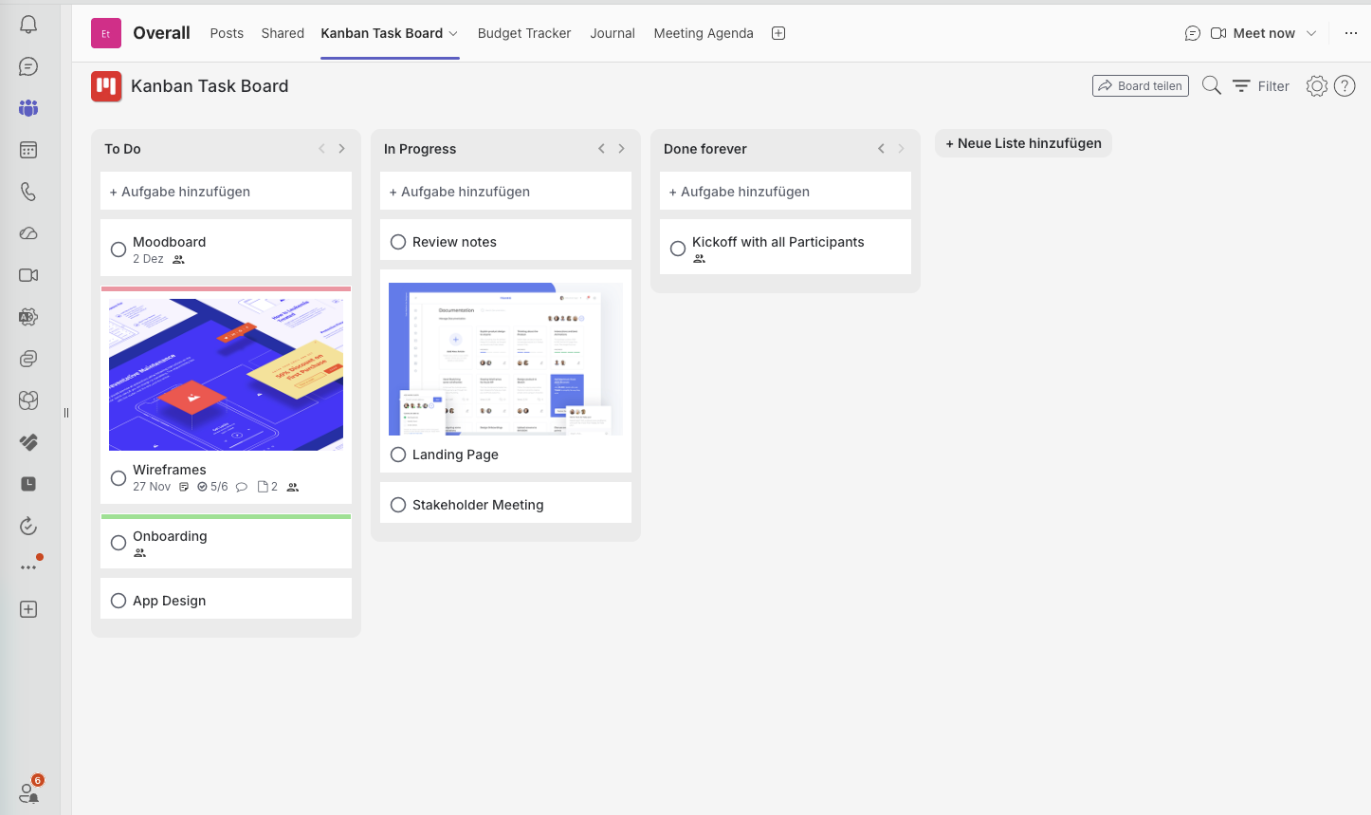
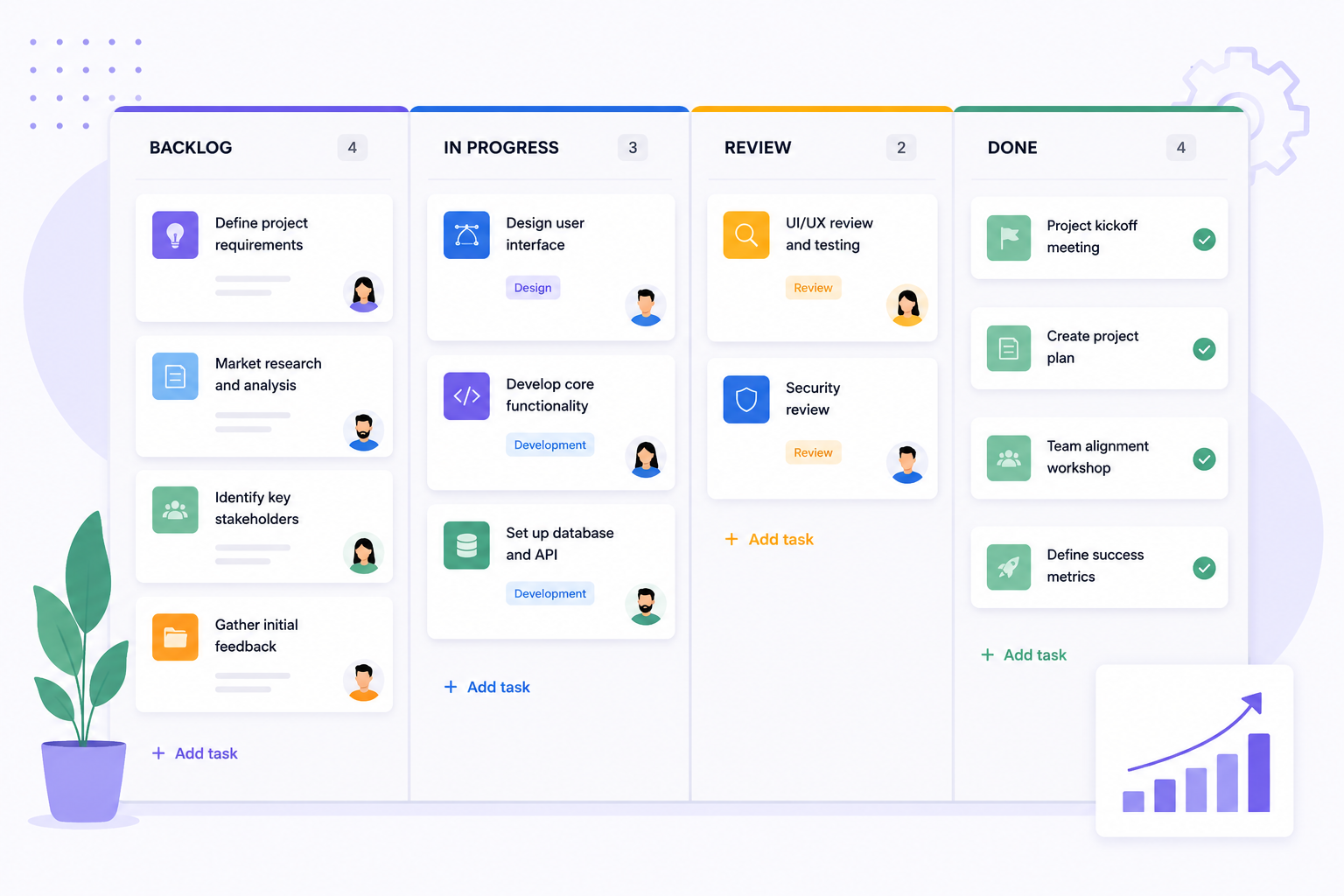
Ein Kanban-Board in Microsoft Teams gibt allen eine gemeinsame, visuelle Sicht auf Aufgaben, Prioritäten und Fortschritt. Statt verstreut über Chats, Meetings und persönliche To-do-Listen liegt die Arbeit genau dort, wo die Konversation ohnehin stattfindet.
Mit Kanban Task Board erstellen Sie unbegrenzt viele Boards in Teams-Kanälen, Gruppenchats und privaten Arbeitsbereichen oder öffnen sie im Web mit sicherem Login per E-Mail-Link. Mehr unter kanban-taskboard.com
So fügen Sie einem Teams-Kanal oder -Chat ein Kanban-Board hinzu
- 1Öffnen Sie den Microsoft-Teams-Kanal oder Gruppenchat, in dem die Arbeit besprochen wird.
- 2Klicken Sie oben in der Navigationsleiste auf das Plus-Symbol (+), um einen Tab hinzuzufügen.
- 3Wählen Sie Kanban Task Board aus der Liste der Apps.
- 4Wählen Sie Neues Kanban-Board erstellen.
- 5Benennen Sie das Board nach dem Projekt oder Workflow und speichern Sie den Tab.
Das Board ist jetzt Teil dieses Kanals oder Chats. Alle mit Zugriff auf den Teams-Bereich können am selben Board arbeiten, Karten verschieben, Prioritäten ändern und sehen, wer wofür zuständig ist.
Warum Zusammenarbeit auf einem geteilten Board besser funktioniert
Ein geteiltes Board macht Arbeit sichtbar – und Sichtbarkeit ist das, was die meisten Probleme bei der Zusammenarbeit eigentlich brauchen. Übersehene Arbeit ist selten eine Frage des Engagements. Es sind unklare Zuständigkeiten, versteckte Abhängigkeiten und Entscheidungen, die in einem Chat-Thread verschwinden.
Zentrale Vorteile für die Zusammenarbeit
- Gemeinsame Sichtbarkeit über Projekte, Aufgaben und Prioritäten hinweg
- Klare Zuständigkeit, weil jede Karte einen Verantwortlichen hat
- Weniger Status-Meetings, weil der Fortschritt bereits sichtbar ist
- Schnellere Abstimmung zwischen Abteilungen und Projektbeteiligten
- Bessere Ausrichtung für Remote- und Hybrid-Teams
- Ein einfacher Rhythmus für Planen, Erledigen, Überprüfen und Abschließen von Arbeit
Ein Kanban-Board persönlich in Microsoft Teams nutzen
Kanban ist nicht nur ein Teamformat. Fügen Sie einem Kanal, auf den nur Sie Zugriff haben, ein Board hinzu, und Sie haben einen privaten Produktivitätsbereich für eigene Aufgaben, Planung, Erinnerungen und wiederkehrende Routinen – eine visuelle Kommandozentrale für den Alltag.
Kanban Task Board im Web nutzen
Nicht jede beteiligte Person lebt in Microsoft Teams. Kanban Task Board läuft auch im Browser: Nutzer melden sich sicher über einen E-Mail-Link an und öffnen dieselben Boards. Das ist praktisch für externe Partner, Freelancer und Kunden, die Zugriff benötigen, ohne Ihrem Tenant beizutreten.
So viele Boards einrichten, wie Ihre Workflows brauchen
Unterschiedliche Arbeit verdient unterschiedliche Boards. Teams legen separate Boards für Projekte, Abteilungen, Kunden, interne Prozesse, Kampagnen, Onboarding und persönliche Planung an – und halten jedes einzelne einfach, statt alles in ein einziges Mega-Board zu zwängen.
Geschrieben von
Sofia Bennett
Sofia Bennett arbeitet mit Startups und Remote-Teams zusammen, um mit Kanban transparente Workflows aufzubauen. Ihre Artikel drehen sich um WIP-Limits, Priorisierung und praktische Wege, alle im Alltag auf einer Linie zu halten.